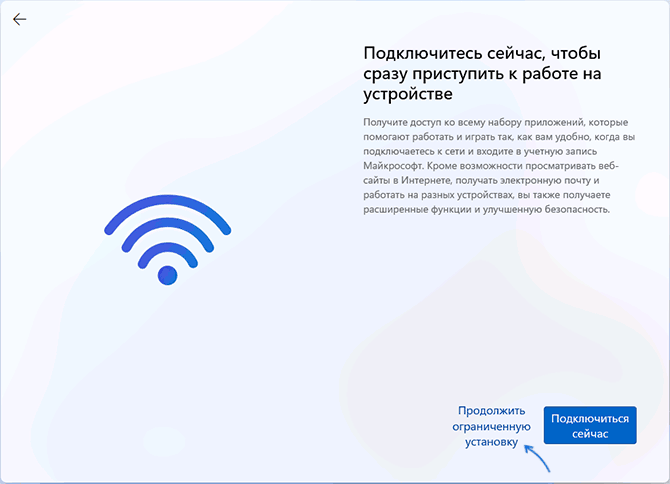
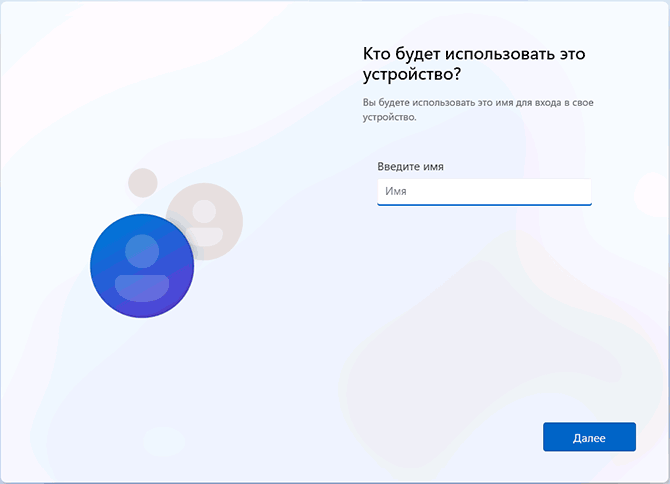
Алдымен Windows 11 жүйесін стандартты түрде орнатыңыз. Егер интернетке сымды қосылым арқылы (Wi-Fi және авторизация қажет емес) қосылсаңыз, алдын ала кабельді ажыратыңыз. Компьютерді орнату нұсқаулығына сәйкес алғашқы қайта жүктеуге дейін және жүйенің негізгі баптаулары көрсетілетін экран пайда болғанша орындаңыз.
Windows 11 жүйесін орнату кезінде интернетке міндетті түрде қосылу талабын айналып өту үшін келесі әрекеттерді орындаңыз:
1-кезең
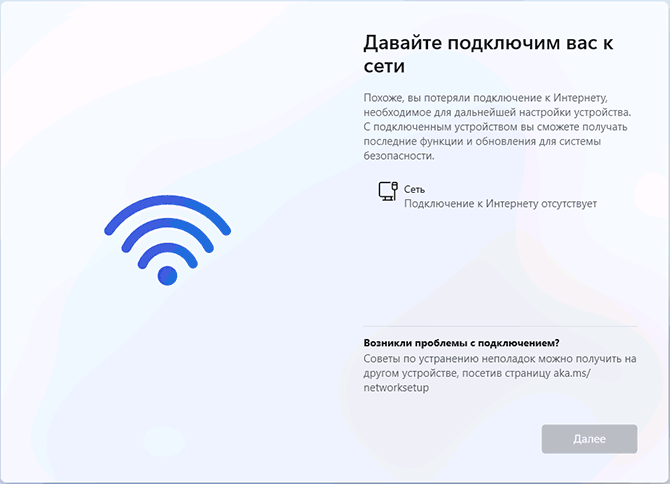
«Желіге қосылайық» кезеңінде Интернетке қосылмаңыз. Егер сымды қосылым пайдаланылса, кабельдің алдын ала ажыратылғанына көз жеткізіңіз. Содан кейін командалық жолды ашу үшін Shift+F10 пернелер тіркесімін басыңыз (кейбір ноутбуктерде — Shift+Fn+F10).
👉 Ескерту: Интернетке қосылым толық өшірілгеніне сенімді болсаңыз, командалық жолды баптаудың бірінші экранында да ашуға болады.
2-кезең
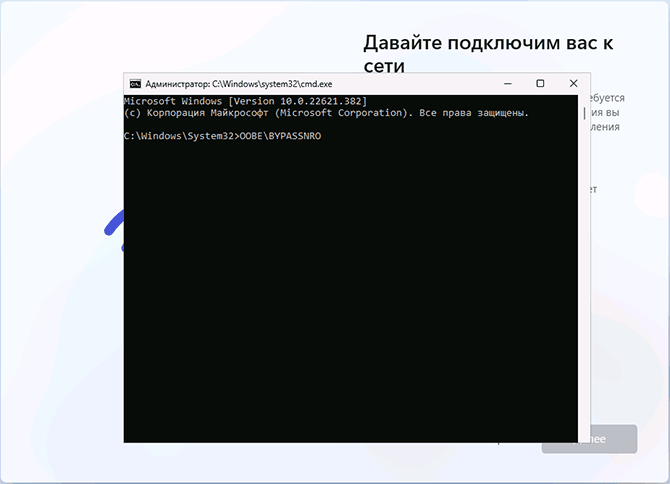
Пайда болған командалық жол терезесіне келесі пәрменді енгізіңіз:
oobe\bypassnro
Enter пернесін басыңыз.
3-кезең
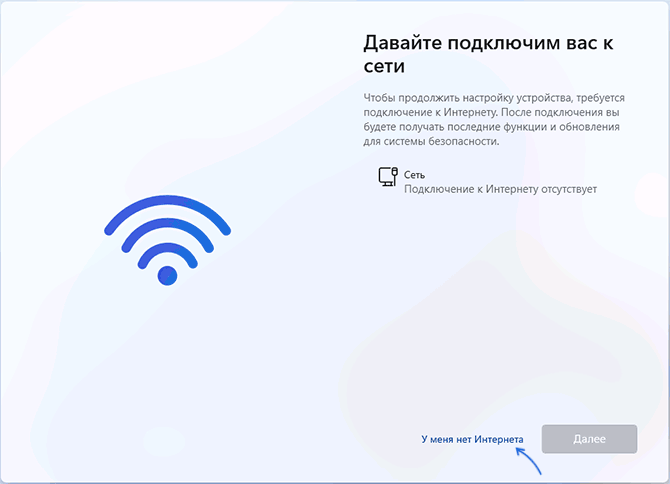
Компьютер автоматты түрде қайта жүктеледі. Қайта жүктелгеннен кейін жүйені баптау процесі қайта басталады, бірақ енді желіге қосылу кезеңінде «Менде Интернет жоқ» опциясы пайда болады. Оны таңдаңыз.
4-кезең
Microsoft тіркелгісінің орнына жергілікті тіркелгі жасап, орнатуды жалғастырыңыз.
Қорытынды
Орнату аяқталғаннан кейін жергілікті тіркелгісі бар толық жұмыс істейтін Windows 11 жүйесіне ие боласыз. Енді жаңартуларды, драйверлерді жүктеп алу және қолжетімді барлық функцияларды пайдалану үшін Интернетке қосыла аласыз.
Графикалық безендіру remontka.pro сайтынан алынған.