
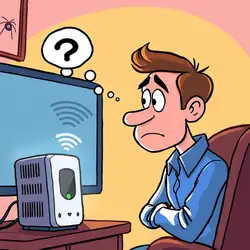
Модемді немесе роутерді қайта іске қосу — көптеген пайдаланушылар маңыздылығын жете бағаламайтын процесс. Кейде құрылғы баяу жұмыс істей бастайды немесе интернет байланысы үзіледі, мұндай жағдайда қайта іске қосу құрылғының қалыпты жұмысына оралуына көмектесуі мүмкін. Алайда бұл процесті қалай дұрыс орындау керектігін бәрі біле бермейді. Бұл мақалада құрылғының жұмысын қалпына келтіруге көмектесетін қайта іске қосудың үш негізгі тәсілін қарастырамыз.
1-тәсіл: Қуат көзінен физикалық ажырату
Модемді немесе роутерді қайта іске қосудың ең қарапайым тәсілі — оны қуат көзінен толық ажырату. Ол үшін келесі әрекеттерді орындаңыз:
- Құрылғыны электр желісінен ажыратыңыз: Құрылғының қуат кабелін тауып, оны розеткадан ажыратыңыз. Сондай-ақ штекерді тікелей құрылғының өзінен суырып алуға болады.
- 2–3 минут күтіңіз: Бұл уақыт құрылғының барлық ішкі компоненттерінің толық өшуі үшін қажет.
- Құрылғыны қайта қосыңыз: Қуат кабелін қайтадан розеткаға немесе құрылғыға жалғаңыз. Құрылғының толық іске қосылғанын күтіп, интернет қосылымын тексеріңіз.
Бұл тәсіл ең әмбебап әдіс болып табылады және модем немесе роутер болсын, құрылғылардың барлық дерлік модельдеріне жарайды.
2-тәсіл: Қайта іске қосу батырмасын пайдалану
Қазіргі заманғы модемдер мен роутерлердің көпшілігінде «Reboot» деп белгіленген арнайы қайта іске қосу батырмасы бар. Құрылғыны қайта іске қосу үшін дәл осы батырманы пайдалану қажет екенін ескеріңіз. «Reset» батырмасын баспаңыз, себебі бұл құрылғының зауыттық баптауларына қайтарылуына әкеледі. «Reset» батырмасын басқаннан кейін құрылғы әдепкі параметрлерге оралады және интернетке қосылу деректерін қайта енгізуді қоса алғанда, оны қайта баптауға тура келеді. Қауіпсіз қайта іске қосу үшін:
- Reboot батырмасын табыңыз: Әдетте ол құрылғының артқы панелінде орналасады.
- Батырманы басыңыз: Құрылғыны қайта іске қосу үшін Reboot батырмасын бір рет басыңыз.
- 3 минут күтіңіз: Осыдан кейін құрылғы қайта іске қосылуды аяқтап, қалыпты жұмыс режиміне оралады.
Бұл әдіс өте ыңғайлы, себебі құрылғыны электр желісінен толық ажыратуды және баптауларды кездейсоқ өшіріп алу қаупін болдырмайды.
3-тәсіл: Құрылғының веб-интерфейсі арқылы қайта іске қосу
Егер құрылғыңызда веб-интерфейс қолжетімді болса, қайта іске қосуды сол арқылы орындауға болады. Ол үшін құрылғының IP-мекенжайын білу қажет. Жоғарыда көрсетілген IP-мекенжай (мысалы, 192.168.1.1) тек мысал екенін ескеріңіз. Әдепкі IP-мекенжай әдетте құрылғының төменгі жағындағы жапсырмада көрсетіледі. Егер мекенжай өзгертілген болса, оны интернет-провайдер ұсынған құжаттардан немесе қызметке қосылу келісімшартынан табуға болады.
- Баптаулар бетіне өтіңіз: Браузердің мекенжай жолағына құрылғының дұрыс IP-мекенжайын енгізіңіз.
- Жүйеге кіріңіз: Құрылғының жапсырмасында немесе құжаттамасында көрсетілген логин мен құпиясөзді енгізіңіз.
- Қайта іске қосу бөлімін табыңыз: Интерфейс мәзірінде бұл «Жүйе» немесе «Әкімшілендіру» бөлімі болуы мүмкін.
- «Қайта іске қосу» батырмасын басыңыз: Осы әрекетті орындағаннан кейін құрылғы желіге қосылымды автоматты түрде қалпына келтіреді.
Бұл әдіс құрылғының баптаулары арқылы қайта іске қосу процесін басқарғысы келетін пайдаланушыларға ыңғайлы. Сонымен қатар оны желі параметрлерін әрі қарай басқару үшін де пайдалануға болады.
Қорытынды
Қайта іске қосудың қай тәсілін таңдасаңыз да, қиындықтар туындаған жағдайда әрқашан өндірушінің ресми нұсқаулығына жүгінуге болатынын есте ұстаған жөн. Онда модем немесе роутердің нақты моделін қайта іске қосу бойынша толық ұсыныстар берілген. Кейбір жағдайларда өндірушілер құрылғыны тиімді қайта іске қосу және жұмысын қалпына келтіру үшін арнайы нұсқаулықтар ұсынады. Осы нұсқауларды орындау арқылы интернет жабдығының қызмет ету мерзімін ұзартуға және оның жұмысын жақсартуға болады.
Егер сіз біздің клиентіміз болсаңыз және интернетке қосылу немесе жабдықты баптау бойынша көмек қажет болса, KazNetCom компаниясына хабарласыңыз! Біздің қолдау қызметіміз тәулік бойы, аптасына 7 күн жұмыс істейді және роутерді немесе модемді қайта іске қосып қана қоймай, тұрақты әрі жылдам интернетті қамтамасыз ету үшін жабдықты баптауға да көмектесуге әрқашан дайын.